Seznam příjemců zpráv |
  
|
Seznam příjemců zpráv |
|
V levé části hlavního okna programu SendMails se nachází seznam příjemců.
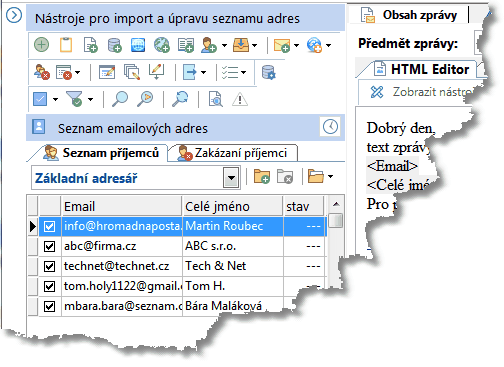
Po spuštění zasílání je na všechny zaškrtnuté adresy odeslána vámi vytvořená zpráva.
Do seznamu emailových adres lze snadno přidávat nové adresy či upravovat existující.
Vytváření skupin adres příjemců
Mezi skupinami adres příjemců lze snadno přepínat pomocí rozbalovacího boxem
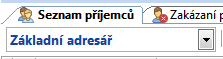
Nový seznam můžete vytvořit tlačítkem  . Takto si můžete snadno vytvořit neomezený počet seznamů/skupin adres pro zasílání. Pak vždy stačí pouze vybrat potřebnou skupinu (seznam) a začít odesílat.
Každá změna v kontaktech (přidání adresy, úprava, smazání) se ihned uloží do aktuálně otevřeného seznamu adres.
Celý seznam je možné odstranit tlačítkem  . Odstranění seznamu je nevratné takto smazané adresy již nelze obnovit.
Tlačítkem  se otevře pomocné menu s dalšími funkcemi pro seznamy adres. Lze například seznam přejmenovat či vytvořit kopii aktuálně otevřeného seznamu.
Další možnosti seznamu příjemců
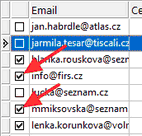
Zaškrtnutí adres lze upravovat buď kliknutím na zaškrtávací políčko  nebo stiskem mezerníku (adresa se zaškrtne a provede se posun na další řádek). Další možnosti označení adres naleznete v menu pod tlačítkem
  nebo kliknutím pravým tlačítkem myši na seznam.
Tlačítkem  je možné zaškrtnout určité adresy dle zadaného filtru.
V seznamu lze také velmi snadno vyhledávat tlačítky 
Více sloupců v seznamu příjemců
Informace v seznamu příjemců můžete rozšířit až o 10 sloupců. Mimo základní sloupce (email, celé jméno, stav) je možné použít i doplňkové sloupce (jméno, příjmení, firma, adresa, město, psč, stát, telefon, web, povolání). Hodnoty z těchto sloupců můžete využít například při tvorbě personifikovaných zpráv.
Pokud vám nevyhovují názvy či velikost doplňkových sloupců, je možné je upravit tlačítkem 
Export seznamu adres
Pokud potřebujete přenést seznam kontaktů na jiné PC, můžete celý seznam vyexportovat do formátu CSV:
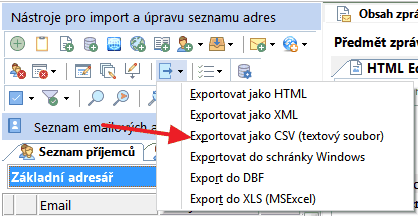
Importovat data je pak možné tlačítkem pro import z databáze 
Mazání dat
 - najde a smaže duplicitní záznamy

- odstranit vybrané záznamy (vybrané = zabarvené)
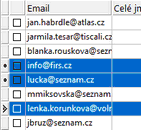
- odstranit zaškrtnuté adresy
- vyprázdnit celý seznam (vymaže celý aktuálně otevřený seznam)
 - hromadné mazání záznamů podle připojeného externího zdroje